
아이폰 사파리
- 사파리에서 코리아미션 첫 화면을 엽니다
- 아래쪽 가운데의 공유 버튼을 누릅니다
- 메뉴를 위로 밀어 홈 화면에 추가를 찾아 누릅니다
- 이름이 코리아미션으로 되어 있는지 보고 추가를 누릅니다
코리아미션을 휴대폰이나 PC 첫 화면에 붙여 두면 급한 일이 생겼을 때 미션 구역부터 바로 고를 수 있습니다. 손에 든 기기에 해당하는 안내를 골라 차례로 진행하면 됩니다.
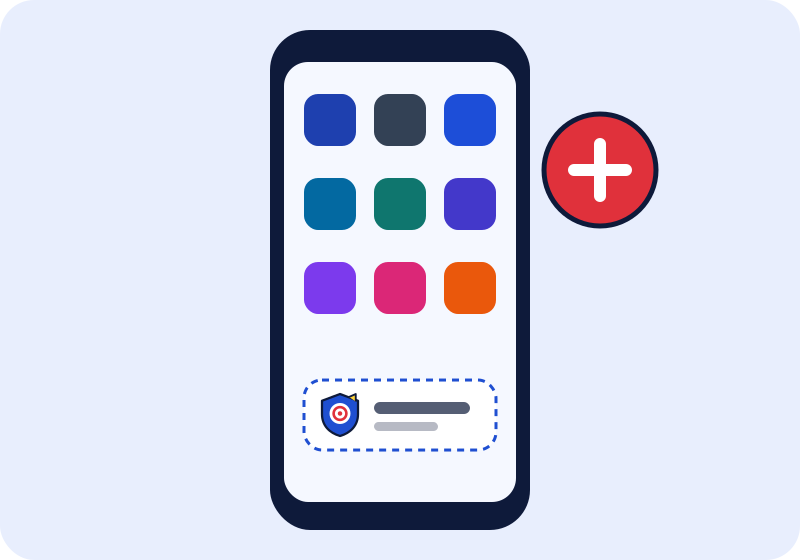
지금 손에 든 기기와 브라우저에 해당하는 순서를 골라 위에서부터 따라가면 됩니다.
등기 우편 알림을 받거나 카드 결제 문자가 왔을 때, 검색창부터 열면 광고와 닮은꼴 주소가 먼저 눈에 들어옵니다. 첫 화면의 아이콘에서 시작하면 그 과정을 건너뛰고 공식 카드로 곧장 향합니다.
자주 드나드는 구역이 정해져 있다면 아이콘으로 연 뒤 그 구역 페이지를 즐겨찾기해 두는 것도 방법입니다. 미션을 시작하는 자리가 가까울수록 미루는 일도 줄어듭니다.
아이콘으로 열어도 방금 꺼내 본 카드 기록은 그 브라우저 안에만 남습니다. 브라우저의 사이트 데이터를 지우면 기록도 함께 비워집니다.
더 쓰지 않게 된 아이콘은 꾹 누른 채 삭제를 고르면 정리됩니다. 아이콘을 없애도 코리아미션이나 카드로 이어진 사이트의 계정에는 아무 영향이 없습니다.